Cómo usar el portal de farmacia, sección a sección.
Todo lo que hace tu farmacia en Botikin se gestiona desde el portal: en el ordenador del mostrador, en botikin.es/app, o desde la app en el móvil. Es el mismo portal y los mismos datos.
Solo puede entrar quien tenga una farmacia verificada. Si es la primera vez, primero reclama la tuya.
Si ya tienes cuenta
Abre botikin.es/app en el ordenador, o la app Botikin en el móvil.
En Acceso farmacias, pulsa Continuar con Google o entra con tu email y contraseña.
¿No la recuerdas? ¿Olvidaste tu contraseña? te manda un enlace al email.
Si es la primera vez
Entra en Dar de alta mi farmacia y busca la tuya por su nombre, su calle o tu pueblo (o en el mapa).
Crea la cuenta de la farmacia con un email solo para ella, no el de tu cuenta personal de Botikin.
Demuestra que es tuya: que te llamemos al teléfono oficial de la farmacia, o un documento (licencia, DNI del titular o certificado de colegiación; PDF, JPG o PNG de hasta 5 MB).
La revisamos en 24–48 horas laborables y te avisamos por email. Mientras, aparece Farmacia en revisión.
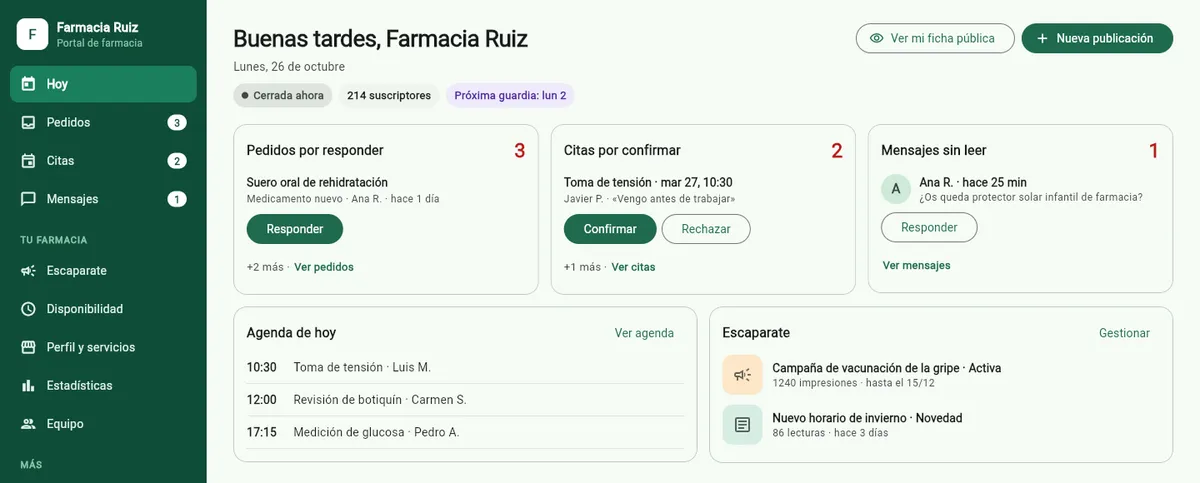
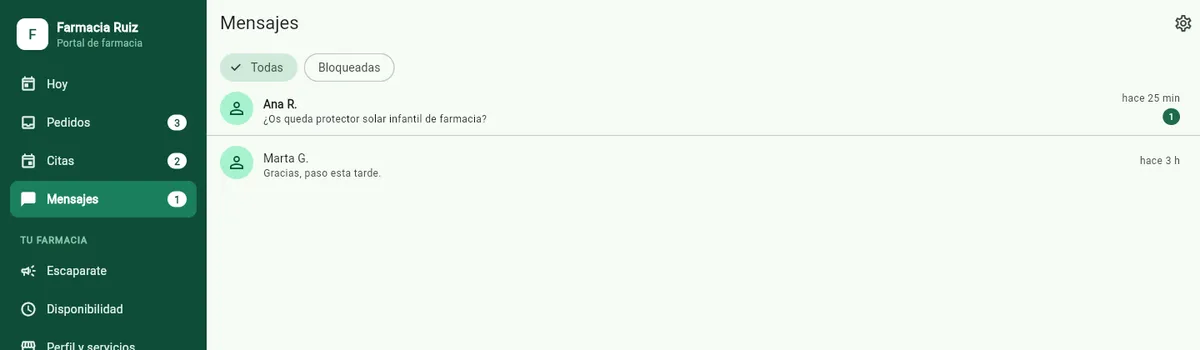
Ordenador: menú verde a la izquierda con Hoy, Pedidos, Citas y Mensajes arriba; debajo, el bloque TU FARMACIA con la configuración.
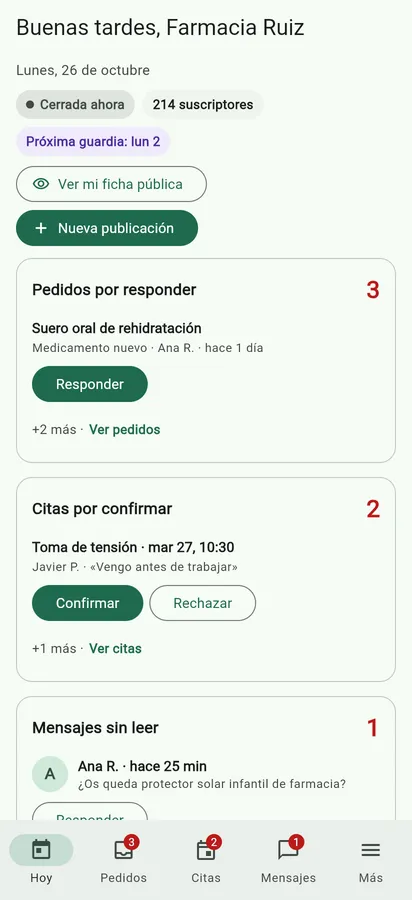
Móvil: las cuatro del día a día van en la barra de abajo. El resto está en Más.
Los números rojos junto a Pedidos, Citas y Mensajes son lo que tienes pendiente.
¿Llevas varias farmacias? Cámbialas con Cambiar de farmacia, arriba del menú.
1 · Hoy
Lo que tienes que atender hoy, en una pantalla
Es la portada del portal. Empieza aquí cada mañana: pedidos sin responder, citas sin confirmar, mensajes sin leer y la agenda del día.
Datos de ejemplo.
Qué ves
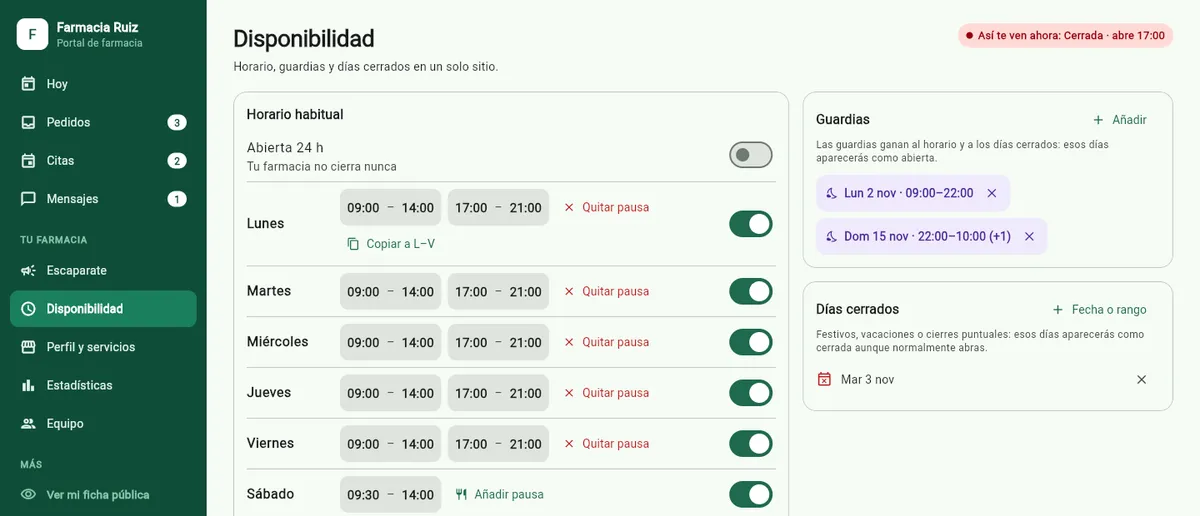
Arriba, cómo te ven los clientes ahora: Abierta ahora o Cerrada ahora, tus suscriptores y tu próxima guardia.
Pedidos por responder, Citas por confirmar y Mensajes sin leer, con el más antiguo primero.
Agenda de hoy con las citas confirmadas.
Escaparate: tus campañas activas y publicaciones recientes.
Qué puedes hacer desde aquí
Responder un pedido o un mensaje sin cambiar de sección.
Confirmar o Rechazar una cita con un clic. El cliente recibe el aviso.
Ver mi ficha pública para ver lo que ven tus clientes.
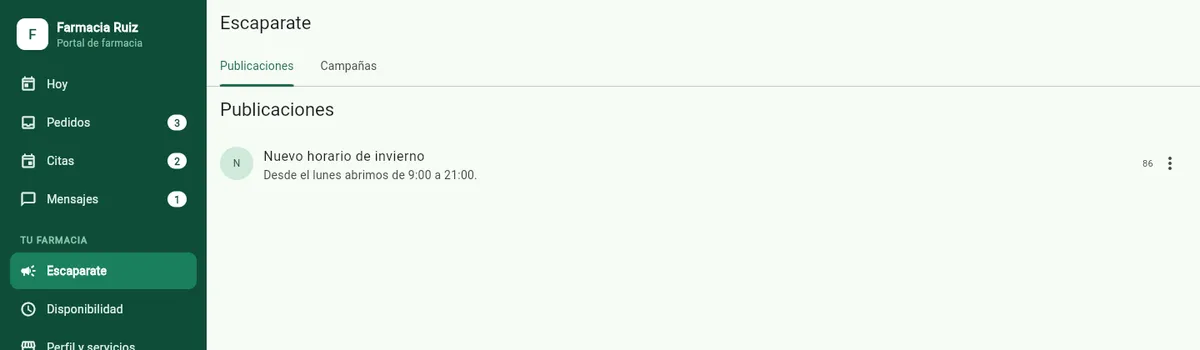
Nueva publicación para anunciar algo en tu escaparate.
2 · Pedidos
Contesta si lo tienes, con un toque
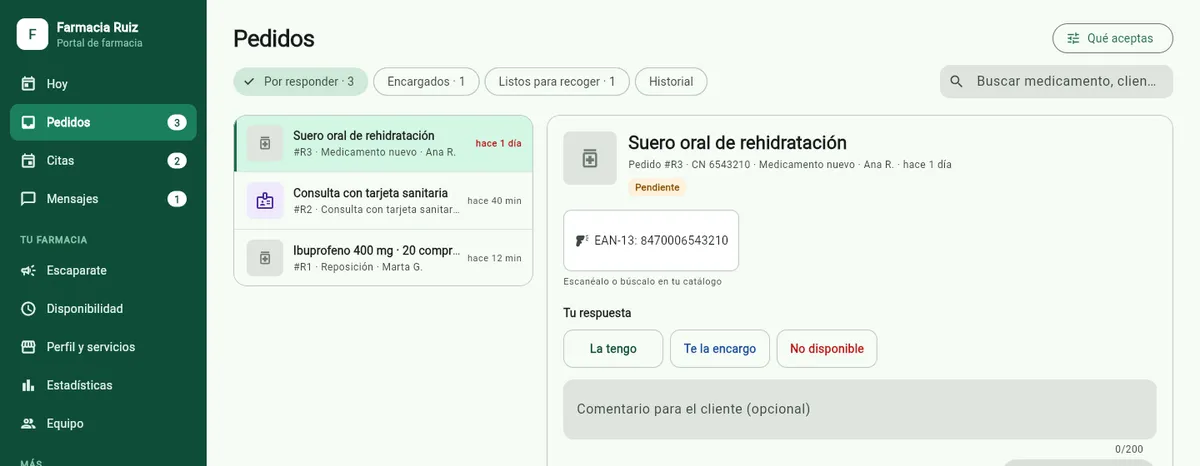
Aquí llegan los pedidos de tus clientes. Hay tres tipos: Reposición de algo que ya usan, Medicamento nuevo y Consulta con tarjeta sanitaria para sus recetas.
Lista a la izquierda, detalle a la derecha. En el móvil, el detalle se abre a pantalla completa.
Paso a paso
Abre un pedido de Por responder. Verás el medicamento, su código nacional, el código de barras para escanearlo en tu sistema y el mensaje del cliente.
En Tu respuesta, elige La tengo, Te la encargo o No disponible.
Si quieres, añade un Comentario para el cliente: «Pásate a partir de las 17:00».
Pulsa Responder. En el ordenador, Responder y siguiente te lleva al siguiente pendiente.
Cuando llegue lo encargado, ábrelo en Encargados y pulsa Ya la tengo.
Recetas con tarjeta sanitaria
El cliente te comparte su tarjeta solo para esa consulta. La ves con su código de barras.
Revisa sus recetas activas en tu sistema oficial y contesta si las tienes.
El dato se borra en cuanto respondes o el cliente cancela. Úsalo solo para atender esa solicitud.
Bueno saber
Filtra con Por responder, Encargados, Listos para recoger e Historial, o busca por medicamento, cliente o número de pedido.
Los que llevan más de 24 horas esperando salen con la hora en rojo. A los 7 días el cliente lo da por perdido, aunque aún puedes responder.
El cliente marca el pedido como recogido. Si no lo hace, se cierra solo a los 30 días.
En Qué aceptas eliges qué tipos de pedido recibes y si quieres avisos.
3 · Citas
Confirma las citas para tus servicios
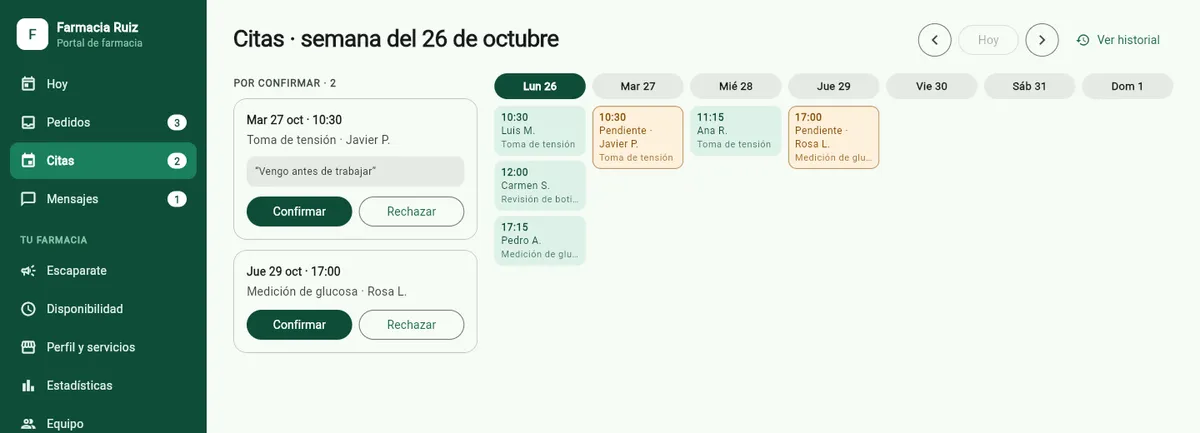
Tus clientes reservan hueco para los servicios que tengas activos (tensión, vacunación, nutrición…). Tú las confirmas y llevas la agenda de la semana.
En el ordenador, las pendientes a la izquierda y la semana a la derecha. En el móvil: Por confirmar, Agenda e Historial.
Paso a paso
En Por confirmar, revisa el servicio, el día, la hora y la nota del cliente.
Pulsa Confirmar (puedes añadir notas) o Rechazar (puedes indicar el motivo). Al cliente le llega el aviso.
Muévete por semanas con las flechas y Hoy. El pasado está en Ver historial.
En una cita confirmada puedes Editar notas y marcarla como Completada o No se presentó.
Bueno saber
Las citas sin respuesta en 24 horas se rechazan solas, para que el cliente no se quede esperando.
¿No quieres confirmar a mano? Activa Auto-aceptar citas en ese servicio, en Perfil y servicios.
El cliente recibe un recordatorio el día antes de su cita.
Si desactivas un servicio, se cancelan sus citas pendientes.
Tus suscriptores, cuántas publicaciones tienes, las lecturas totales y por publicación, y el porcentaje de suscriptores que las leen. Te ayuda a ver qué tipo de aviso interesa más.
9 · Equipo
Que te ayude quien está en el mostrador
Los co-administradores pueden responder pedidos, citas y mensajes, publicar y cambiar horarios. No pueden añadir ni quitar a otros administradores.
Añadir a alguien
La persona tiene que tener cuenta en Botikin.
En Equipo, escribe su email en Email del nuevo co-administrador y pulsa Añadir.
Hasta 10 personas. Solo el titular puede añadir o quitar.
¿Llevas otra farmacia?
Con Gestionar otra farmacia pides ser co-administrador de otra, o que te transfieran su titularidad. Lo revisamos nosotros.
10 · Avisos y ayuda
Que no se te escape nada
Avisos
En el móvil, con la app Botikin, te llega una notificación por cada pedido, cita o mensaje nuevo. Le llega a todo tu equipo.
En el ordenador, deja el portal abierto: los contadores en rojo se actualizan solos.
Para silenciarlos, ve a Pedidos › Qué aceptas: Notificármelas a mí o, para todo el equipo, Notificaciones de la farmacia.
En el menú, bajo «Más»
Ver mi ficha pública: tu farmacia tal y como la ven los clientes.
Centro de ayuda: guías y preguntas frecuentes dentro del portal.
Mi botiquín personal: tu botiquín de casa, con la misma cuenta.
 Botikin